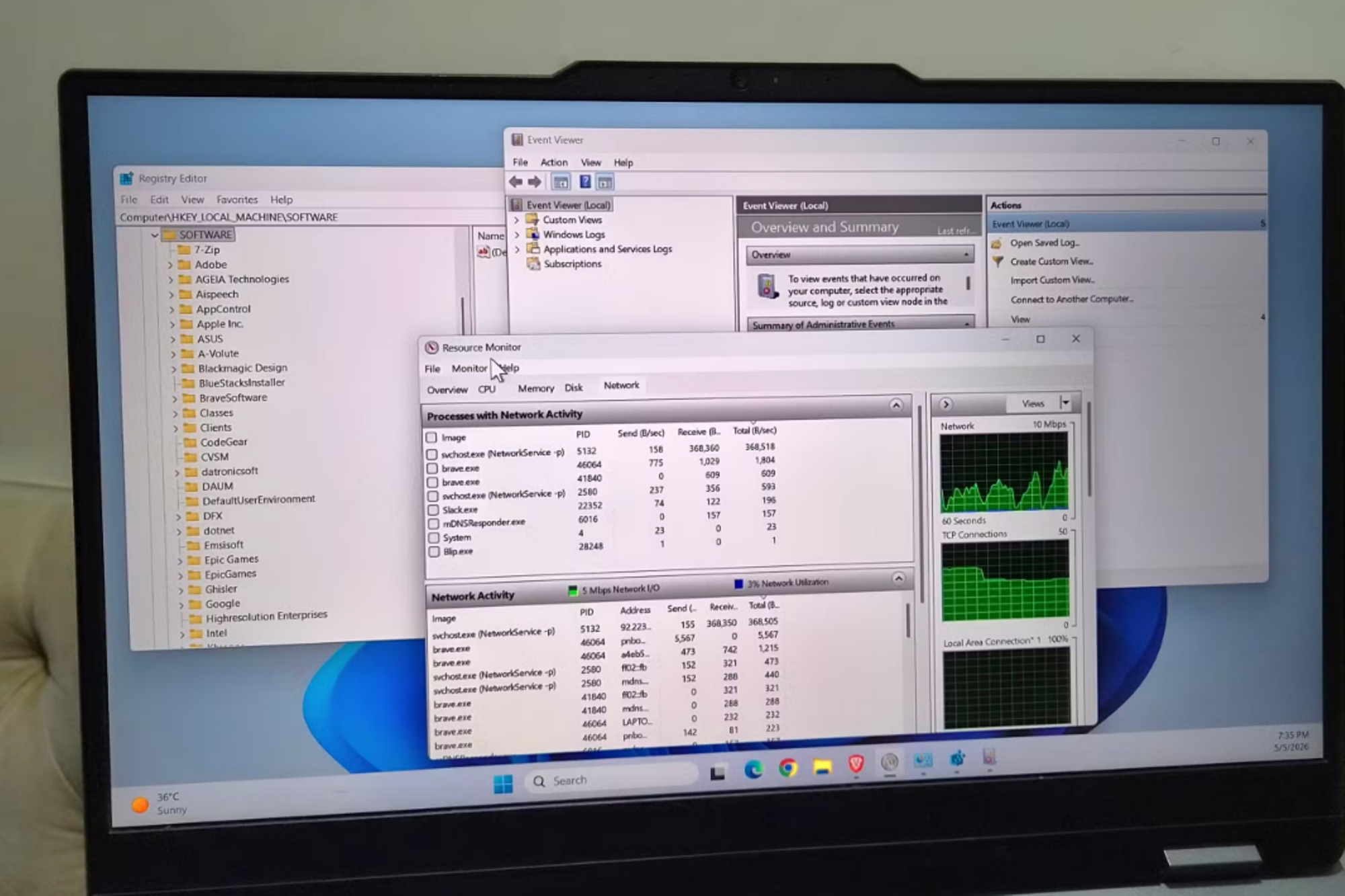
Прошло уже более четырех с половиной лет с момента выхода Windows 11, а некоторые встроенные инструменты до сих пор выглядят совершенно не к месту. Они никоим образом не соответствуют современному дизайн-языку и на первый взгляд могут казаться неудобными. Но это не значит, что они бесполезны.
На самом деле есть несколько полезных инструментов — таких как God Mode, Resource Monitor и Редактор реестра — без которых я уже не представляю свою жизнь. Они значительно облегчают работу, когда нужно устранить неисправность, разобраться в поведении системы или просто добраться до определенного параметра, не роясь в меню.
God Mode: единственное место для всего
Если есть что-то в Windows 11, что стабильно выводит меня из равновесия, — это приложение «Параметры». Оно может выглядеть современно и иметь чистый интерфейс, но найти что-то не совсем очевидное — настоящее мучение. Да, есть Панель управления, но с тех пор как Microsoft начала перенаправлять параметры, собственно, в «Параметры», даже она стала запутанной.
Вот почему, где только можно, следует отдавать предпочтение God Mode. Несмотря на громкое название, God Mode — это просто папка, которая собирает почти 200 системных параметров в один простой прокручиваемый список. С ней не нужно рыть по меню или гадать, где что-то спрятано. Можно просто прокрутить список или воспользоваться поиском.
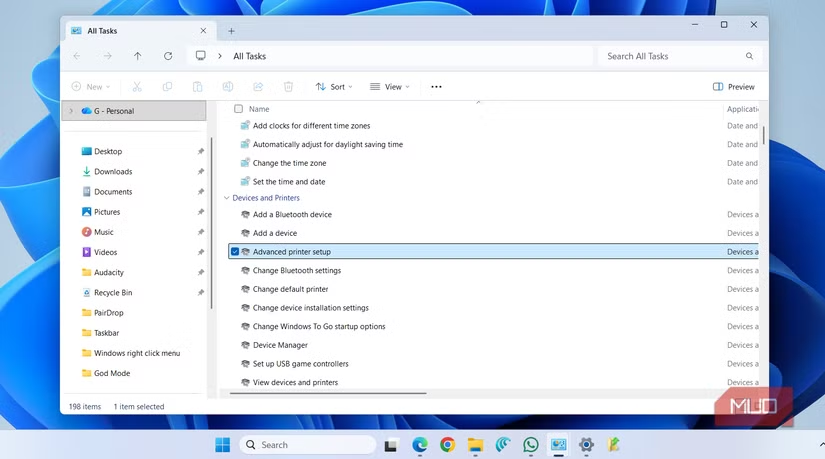
God Mode не отображается по умолчанию, но получить к нему доступ легко. Щелкните правой кнопкой мыши на рабочем столе, перейдите к «Создать» → «Ярлык» и дайте ему такое имя:
C:Windowsexplorer.exe shell:::{ED7BA470-8E54-465E-825C-99712043E01C}
На компьютере желательно закрепить папку God Mode на панели задач, чтобы иметь к ней доступ в любое время. Конечно, для некоторых параметров все равно приходится открывать «Параметры», но для всего остального я полагаюсь на God Mode.
Редактор реестра: не для слабонервных
Редактор реестра — наверное, один из самых пугающих инструментов Windows. И дело не только в устаревшем интерфейсе. Откройте его — и увидите дерево с криптическими папками, длинными названиями ключей и значениями, в которых почти невозможно разобраться. По сути, реестр — это место, где Windows хранит свои самые глубокие параметры конфигурации, которых вы не найдете больше нигде.
СпецпроектыОгляд електросамокату Proove Model City Pulse 350W: нічого зайвого, тільки рухBitget: Як обрати брокера, який не грає проти вас. Гайд по B-Book, STP і Bitget CFD
Редактор реестра может звучать рискованно, и, честно говоря, так и есть. Но если использовать его правильно, можно делать интересные вещи. Например, автору нравится то, что он позволяет добавлять любимые приложения в контекстное меню. Это небольшая настройка, но на нее можно положиться.
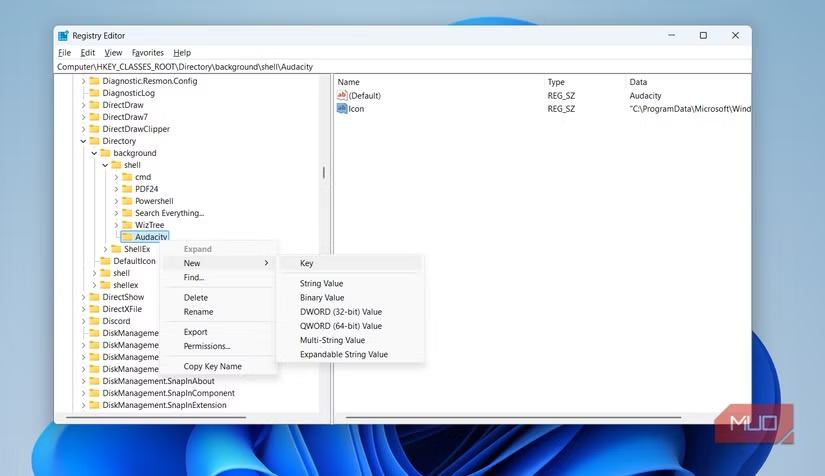
Также его используют, чтобы выключить экран блокировки на всех своих компьютерах и сразу попадать на рабочий стол. И это лишь несколько примеров. Редактор реестра поможет отключить throttling процессора и сети, остановить автоматические обновления, разблокировать скрытые планы питания и сделать еще много чего.
Resource Monitor: детектив, которого заслуживает ваш ПК
Диспетчер задач Windows отлично подходит тем, кто хочет простое объяснение того, что происходит в системе. Он дает аккуратные графики, понятные подписи и ровно столько информации, сколько нужно. Но этой простоты не всегда достаточно — вот почему Resource Monitor все еще важен.
Resource Monitor разбивает все на четыре вкладки: ЦП, Память, Диск и Сеть. Эти вкладки показывают точно, что происходит. Например, когда ваш ПК тормозит, диспетчер задач просто сообщает: «100% использования диска». Resource Monitor, вместо этого, может сказать вам, с каким именно файлом он взаимодействует, и идет ли там активное чтение, запись или и то и другое одновременно.
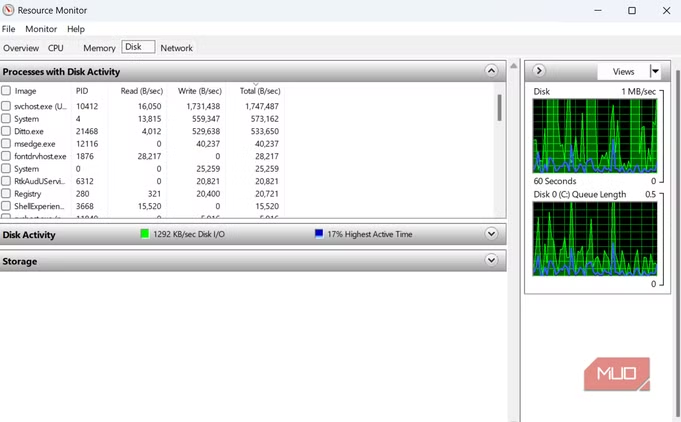
Так же Диспетчер задач может сообщить, какая программа использует пропускную способность, но Resource Monitor пойдет дальше и покажет все активные соединения, IP-адреса, порты и живет отображение того, как данные поступают и выходят. Это не лучшее приложение с точки зрения эстетики и точно не для всех, но оно чрезвычайно подробно и полезно при устранении неполадок.
Event Viewer: черный ящик вашего ПК: черный ящик вашего ПК
Как и любая ответственная операционная система, Windows записывает все, что происходит на вашем компьютере. Каждый сбой, предупреждение, неудачное обновление, проблема с драйвером и установка приложения — все записывается. Event Viewer — это инструмент, который позволяет просмотреть все это. Он нужен не каждый день, но когда что-то идет не так, нет ничего полезнее.
Предположим, компьютер недавно перезагрузился без какого-либо предупреждения или ошибки. Вместо этого, чтобы гадать, что пошло не так, надо просто проверить Event Viewer — и он сразу может указать, например, на ошибку Kernel-Power с временной меткой именно в момент, когда система упала, как произошло у автора.
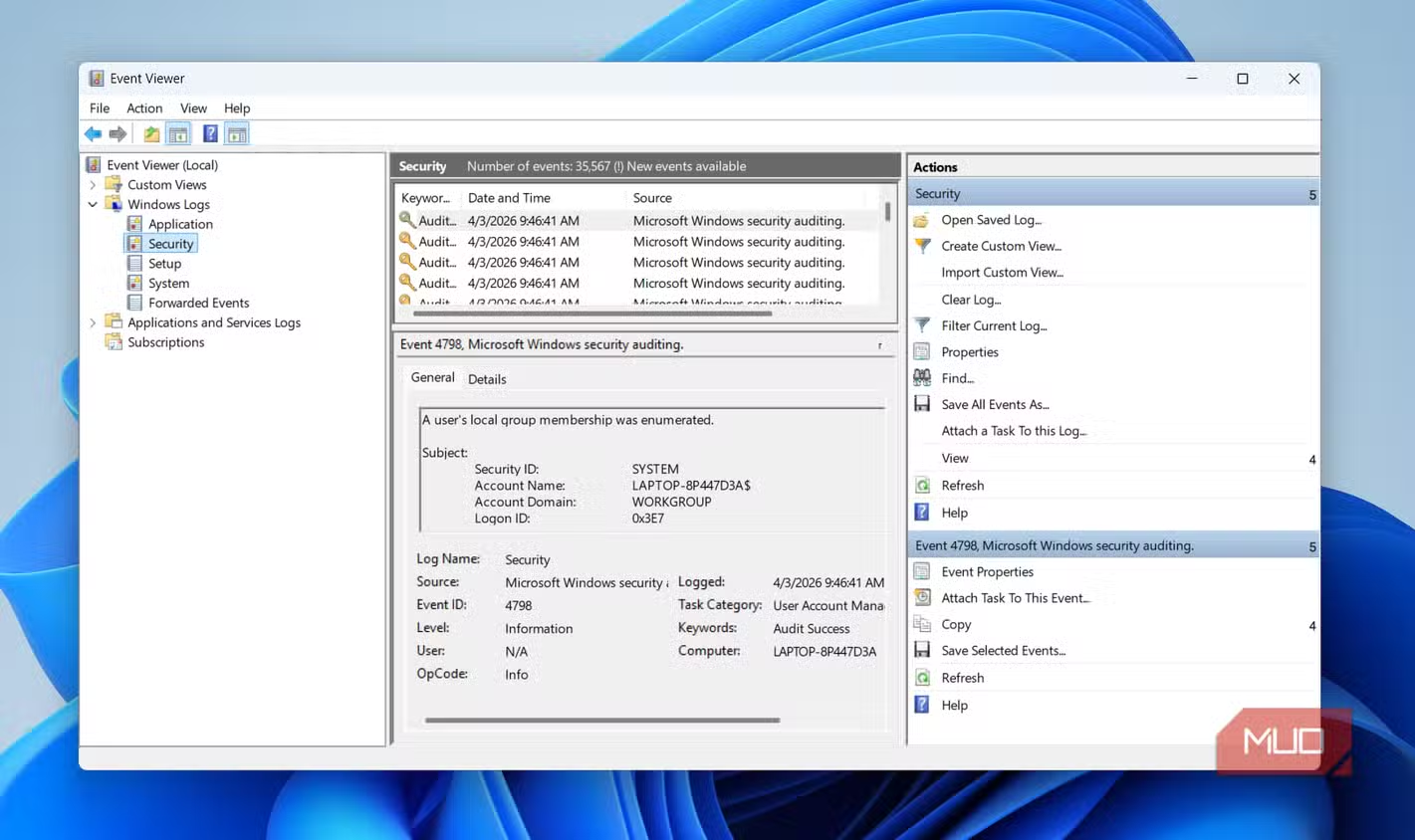
Помимо устранения неисправностей, Event Viewer также полезен для проверки неудачных попыток входа в систему, просмотра истории запусков и завершений работы, измерение времени загрузки и поиска практически всего, что происходило в вашей системе.
Все эти инструменты Windows могут выглядеть как реликвии прошлой эпохи, но они продолжают существовать не просто так. Никто не против, если бы Microsoft освежила их вид (ничего драматическогокак произошло с Outlook), но ими можно продолжать пользоваться даже без этого.
Всього 3 налаштування браузера: як сховатися від шпигування провайдера без VPN
Источник: MakeUseOf